Распознать текст с картинки можно за минуту: онлайн через Google Документы или Яндекс, в Word через OneNote или локально, не отправляя файл в интернет. Мы проверили два локальных способа на одном и том же документе — чистом скриншоте и плохой «фотографии» — и получили очень разные результаты. Ниже — какие есть способы OCR-распознавания, как вытащить текст из картинки в Word и из PDF, и где распознавание ошибается.
Что такое OCR-распознавание
OCR (optical character recognition) — оптическое распознавание символов: программа находит на изображении буквы и превращает их в обычный текст, который можно копировать и редактировать. Работает с фотографиями, скриншотами, сканами и PDF без текстового слоя. Качество зависит от картинки: чёткий печатный текст распознаётся почти без ошибок, размытое фото, наклон и плохое освещение резко снижают точность.
Распознать текст с картинки онлайн бесплатно
Google Документы
Самый удобный бесплатный способ, если у вас есть аккаунт Google. По справке Google Диска:
- Загрузите картинку или PDF на Google Диск.
- Нажмите на файл правой кнопкой мыши → Открыть с помощью → Google Документы.
- Откроется документ: сверху картинка, под ней распознанный текст.
Ограничения из той же справки: форматы PDF, JPEG, PNG и GIF, размер файла до 2 МБ, высота строки текста не меньше 10 пикселей, текст должен быть правильно повёрнут. Язык определяется автоматически. Форматирование при распознавании может потеряться — таблицы и колонки часто превращаются в сплошной текст.
Яндекс Переводчик
На странице translate.yandex.ru/ocr можно загрузить картинку: сервис распознает текст и сразу предложит перевод, а распознанный оригинал можно скопировать. Удобно для коротких фрагментов, скриншотов и фото с телефона.
Про конфиденциальность. Любой онлайн-сервис получает ваш файл. Для паспортов, договоров, актов и квитанций лучше подходят локальные способы — о них ниже.
Распознать текст с картинки в Word
Сам Word не умеет распознавать текст на вставленной картинке. Есть два простых обходных пути:
- Через OneNote. Вставьте картинку в OneNote, нажмите на неё правой кнопкой мыши → Копировать текст из рисунка (инструкция Microsoft) и вставьте текст в Word.
- Через Google Документы. Распознайте картинку, как описано выше, затем Файл → Скачать → Microsoft Word (.docx).
После вставки обязательно вычитайте текст: особенно цифры, суммы и даты.
Распознать текст из PDF
Если PDF — это скан, то внутри не текст, а картинки страниц: выделить и скопировать ничего нельзя. Google Документы распознают такой PDF тем же способом, что и картинку (с ограничением 2 МБ). Локально из скана можно сделать PDF с текстовым слоем — страница выглядит как прежде, но текст в ней ищется и копируется. Это умеет Tesseract, о котором дальше:
tesseract scan.png akt -l rus+eng pdf
Команда создаёт файл akt.pdf с картинкой и распознанным текстом под ней.
Распознавание текста локально: наш тест
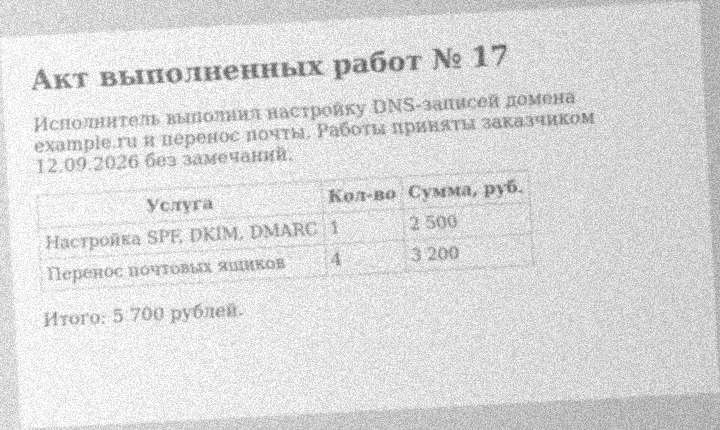
Мы сделали тестовый документ — акт выполненных работ с таблицей (все данные выдуманы, домен example.ru; что за записи в нём упомянуты — в статье SPF, DKIM и DMARC). Первая картинка — чистый скриншот. Вторая — тот же документ, испорченный как плохое фото с телефона: уменьшили, повернули на 3 градуса, снизили контрастность, добавили размытие, шум и неравномерную засветку.
Tesseract — классический OCR
Tesseract — бесплатная программа с открытым кодом для распознавания текста, работает на Windows, Linux и macOS, русский язык ставится отдельным пакетом. В Ubuntu и Debian:
sudo apt install tesseract-ocr tesseract-ocr-rus
tesseract clean.png - -l rus+eng
Результат Tesseract 5.3.4 на чистом скриншоте:
Акт выполненных работ № 17

Исполнитель выполнил настройку РМ№5-записей домена

example.ru и перенос почты. Работы приняты заказчиком
12.09.2026 без замечаний.

Услуга Кол-во | Сумма, руб.
Настройка SPF, ОКМ, DMARC |1 2500
Перенос почтовых ящиков 4 3 200

Итого: 5 700 рублей.
Почти идеально, но есть характерные ошибки: английские аббревиатуры внутри русского текста превратились в мусор — «DNS» стал «РМ№5», «DKIM» стал «ОКМ». Сумма «2 500» склеилась в «2500».
А вот «плохое фото» Tesseract почти не прочитал:
Акт ‘выполи

Исполнитель, зыполния HAC
example.ru и перенос почты.
12.09. и замечаний
Мы попробовали подготовить картинку — увеличили в три раза, убрали шум и подняли контраст, как советует документация Tesseract, — стало даже хуже: из всего документа уцелели обрывки вроде «Итого: 5 aay рублей». Вывод: Tesseract хорош для сканов и скриншотов, но фото с телефона ему лучше давать ровными, резкими и хорошо освещёнными.
Локальная нейросеть
Второй способ — нейросеть, которая понимает изображения. Мы запустили модель qwen2.5vl:3b (3,2 ГБ) в Ollama — как её установить, рассказано в статье Ollama: локальная нейросеть на ПК. Картинку передали через API с просьбой «Перепиши весь текст с изображения без изменений». Результат на том самом «плохом фото»:
Акт выполненных работ № 17

Исполнитель выполнил настройку DNS-записей домена example.ru и перенос почты. Работы привязаны заказчиком 12.09.2026 без замечаний.

Услуга | Кол-во | Сумма, руб.
--- | --- | ---
Настройка SPF, DKIM, DMARC | 1 | 2 500
Перенос почтовых ящиков | 4 | 3 200

Итого: 5 700 рублей.
Нейросеть прочитала испорченную картинку почти целиком и даже сохранила таблицу. Но присмотритесь: «Работы приняты заказчиком» превратилось в «Работы привязаны заказчиком». Это главная опасность нейросетей в OCR: Tesseract ошибается заметно — выдаёт мусор, а нейросеть ошибается правдоподобно, подставляя похожее осмысленное слово. Такую ошибку легко пропустить при вычитке.
Цена — скорость и железо: на сервере без видеокарты (4 ядра процессора) модель отвечала 71 секунду, Tesseract справлялся меньше чем за секунду.
Что выбрать
| Задача | Способ |
|---|---|
| Разово, не секретный текст | Google Документы или Яндекс Переводчик |
| Вставить текст в Word | OneNote или Google Документы → .docx |
| Папка сканов, документы с личными данными | Tesseract локально, PDF с текстовым слоем |
| Плохие фото, таблицы | Локальная нейросеть через Ollama, с обязательной вычиткой |
Рукописный текст
Рукописный текст — самый сложный случай. Tesseract рассчитан на печатный текст, и с почерком справляется плохо. Лучше попробовать Google Документы или нейросеть, которая работает с изображениями, но результат нужно проверять целиком: чем неразборчивее почерк, тем больше нейросеть «додумывает».
Похожая задача для звука — расшифровка аудио в текст: там мы так же сравнили модели на зашумлённой записи.
Источники: преобразование PDF и фото в текст на Google Диске, Яндекс Переводчик, OCR в OneNote, документация Tesseract, улучшение качества распознавания, модель qwen2.5vl. Тест: Tesseract 5.3.4, Ollama 0.34.4. Проверено 26 сентября 2026 года.