Почему не открывается сайт? Причин немного, и их можно проверить по порядку: сам сайт упал или проблема только у вас, работает ли DNS, не мешает ли браузер, антивирус или неверное время на устройстве. Ниже — проверка по шагам, от самой частой причины к редкой, для компьютера, телефона и айфона, а в конце — что делать, если не открывается ваш собственный сайт. На большинство шагов уходит минута.
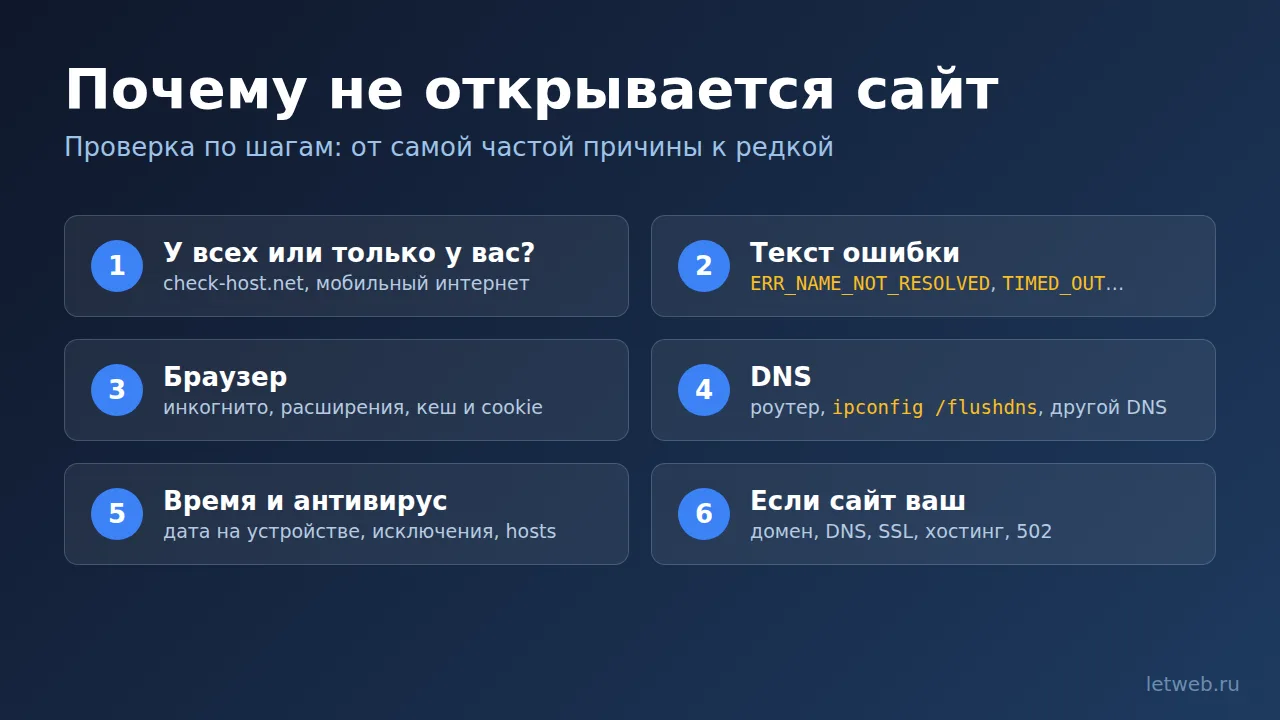
- Шаг 1. Сайт не работает у всех или только у вас
- Шаг 2. Прочитайте текст ошибки
- Шаг 3. Не открывается сайт: что сделать в браузере
- Не открываются сайты в Яндекс Браузере
- Шаг 4. Интернет работает, но сайты не открываются: DNS
- Шаг 5. Не открываются некоторые сайты
- Не открывается сайт на телефоне
- Не открываются сайты на айфоне
- Если не открывается ваш сайт
Шаг 1. Сайт не работает у всех или только у вас
Это главный вопрос: от ответа зависит, чинить что-то у себя или просто ждать. Проверьте сайт сторонним сервисом — он откроет его со своих серверов:
- check-host.net — проверяет доступность сразу из нескольких десятков точек в разных странах, в том числе российских. Выберите проверку HTTP и введите адрес.
- isitdownrightnow.com — англоязычный сервис: «упал ли сайт прямо сейчас» и история сбоев для популярных сайтов.
Второй быстрый способ — открыть сайт с телефона через мобильный интернет, выключив Wi-Fi. Если там открывается, а дома нет, дело в домашней сети, роутере или провайдере.
Сайт не работает у всех — вы ничего не исправите, остаётся ждать. Если сегодня не открываются сразу многие сайты, скорее всего, это общий сбой у провайдера, крупного хостинга или сервиса, на котором эти сайты работают. Сайт работает, но не открывается только у вас — идём по шагам дальше.
Шаг 2. Прочитайте текст ошибки
Браузер почти всегда пишет, что именно пошло не так. Коды ошибок в Chrome, Яндекс Браузере, Edge и Opera одинаковые — у всех один движок. Что они значат по справке Chrome:
| Ошибка | Что значит | Куда смотреть |
|---|---|---|
ERR_NAME_NOT_RESOLVED | Адрес сайта не удалось превратить в IP | Опечатка в адресе, DNS (шаг 4), домен не продлён |
ERR_INTERNET_DISCONNECTED | Устройство не подключено к интернету | Wi-Fi, кабель, роутер |
ERR_CONNECTION_TIMED_OUT | Сервер не ответил вовремя | Сайт перегружен или недоступен из вашей сети |
ERR_CONNECTION_REFUSED | Сервер отказал в соединении | Сайт выключен или соединение блокируется |
ERR_CONNECTION_RESET | Соединение оборвалось | Нестабильная сеть, антивирус, ограничения в сети |
ERR_TOO_MANY_REDIRECTS | Сайт перенаправляет по кругу | Очистите cookie; если сайт ваш — настройки HTTPS |
NET::ERR_CERT_DATE_INVALID | Сертификат «просрочен» | Дата и время на устройстве (шаг 5) или сертификат сайта |
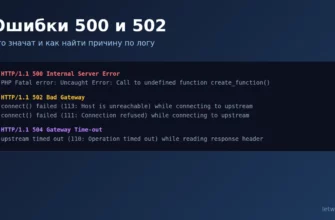
Если вместо этого сайт открылся, но показывает «500 Internal Server Error», «502 Bad Gateway» или «503», — это ошибка на стороне сервера сайта, у себя её не исправить. Что значат эти коды — в статье ошибка 500 и 502 Bad Gateway.
Шаг 3. Не открывается сайт: что сделать в браузере
Если ошибка непонятная или страница грузится бесконечно, по очереди — эти шаги советуют и Google, и Яндекс:
- Проверьте адрес — опечатка в домене даёт
ERR_NAME_NOT_RESOLVED. - Обновите страницу без кеша: Ctrl + F5 в Windows, ⌘ + R в macOS.
- Откройте сайт в режиме инкогнито. Если там работает — виноваты расширения или cookie.
- Отключите расширения, особенно блокировщики рекламы, и включайте по одному, чтобы найти мешающее.
- Очистите кеш и cookie этого сайта: Ctrl + Shift + Del в Windows, Shift + ⌘ + Backspace в macOS.
- Попробуйте другой браузер. Если и там не открывается, дело не в браузере.
Не открываются сайты в Яндекс Браузере
Всё то же самое, плюс две вещи из справки Яндекса. Первая — аппаратное ускорение: Настройки → Системные → Производительность, переключите опцию «Использовать аппаратное ускорение, если возможно» в обратное положение и перезапустите браузер. Вторая — сайты с шифрованием по ГОСТу (Госуслуги, налоговая, госзакупки): в Настройки → Системные → Сеть должна быть включена опция подключения к сайтам с шифрованием по ГОСТ, а для входа с электронной подписью нужен установленный КриптоПро CSP.
Шаг 4. Интернет работает, но сайты не открываются: DNS
Классическая картина: мессенджеры работают, а браузер пишет ERR_NAME_NOT_RESOLVED почти на всё. Мессенджеры держат соединение, установленное раньше, а браузеру для каждого сайта нужно сначала узнать его IP через DNS. Если DNS-сервер провайдера или роутера сбоит, сайты перестают открываться. Что такое DNS и как он превращает имя сайта в адрес — в статье DNS-записи домена.
- Перезагрузите роутер. Выключите на 30 секунд — это сбрасывает его DNS-кеш и часто решает проблему.
- Очистите DNS-кеш компьютера. В Windows откройте командную строку (Win + R →
cmd) и выполните:ipconfig /flushdns
Команда удаляет сохранённые ответы DNS, в том числе ошибочные (описание у Microsoft). На Mac и телефоне проще перезагрузить устройство.
- Укажите другой DNS-сервер. Например, бесплатный Яндекс DNS:
77.88.8.8и77.88.8.1. В Windows: Панель управления → Сеть и Интернет → Изменение параметров адаптера → правой кнопкой по подключению → Свойства → IP версии 4 (TCP/IPv4) → «Использовать следующие адреса DNS-серверов». Если после этого сайты открылись — сбоил DNS провайдера.
Узнать, в какой IP превращается конкретный адрес, можно командой nslookup — подробно в статье как узнать IP сайта.
Шаг 5. Не открываются некоторые сайты
Когда большинство сайтов работает, а отдельные — нет, проверьте:
- Дату и время на устройстве. По справке Яндекса это самая частая причина ошибок защищённого соединения: при неверной дате браузер считает сертификат сайта просроченным или ещё не действующим. Включите автоматическую установку времени и часового пояса.
- Антивирус и файрвол. Они могут блокировать сайт, который сочли опасным, или ломать HTTPS-соединение своей проверкой трафика. Временно отключите защиту, проверьте сайт и, если дело в ней, добавьте сайт в исключения — а не оставляйте антивирус выключенным.
- Файл hosts. Строка с адресом сайта в
C:\Windows\System32\drivers\etc\hosts(в macOS и Linux —/etc/hosts) перенаправляет его на другой IP. Её иногда оставляют программы, в том числе вредоносные. - Ограничения в сети. В офисной и публичной сети доступ к части сайтов может закрывать администратор. Кроме того, сайт может быть недоступен из-за ограничений на уровне провайдера. Проверьте его с другой сети и через сервисы из шага 1; сведения об ограничении доступа публикуются в реестре Роскомнадзора.
- Старый браузер или система. Сайты, которые перешли на современное шифрование, не открываются в браузерах, которые давно не обновлялись. Обновите браузер.
Не открывается сайт на телефоне
Порядок тот же: сначала переключитесь между Wi-Fi и мобильным интернетом — так сразу видно, виновата ли сеть. Дальше:
- перезагрузите телефон — это очищает DNS-кеш и сбрасывает сетевые настройки, которые «зависли»;
- проверьте автоматическую дату и время;
- откройте сайт в другом браузере;
- на Android посмотрите настройку «Частный DNS» (в разделе сетевых настроек, название зависит от производителя): если там указан неработающий сервер, не откроется ничего. Выберите «Автоматически» или укажите сервер Яндекс DNS
common.dot.dns.yandex.net.
Не открываются сайты на айфоне
Apple в инструкции для Safari советует по порядку: открыть сайт через другую сеть (сотовую или другой Wi-Fi), перезагрузить iPhone, удалить данные сайтов (Настройки → Приложения → Safari → Очистить историю и данные) и проверить, что включён JavaScript (Safari → Дополнительные параметры). Если не открываются только отдельные сайты и у вас подключён iCloud+, попробуйте временно выключить «Частный узел» в настройках iCloud.
Если не открывается ваш сайт
Если сервисы из шага 1 показывают, что сайт не работает у всех, а сайт ваш, проверьте:
- Не истёк ли домен. Когда регистрация не продлена, DNS перестаёт работать и браузер пишет
ERR_NAME_NOT_RESOLVED. Дату окончания видно в whois — как его посмотреть, в статье кому принадлежит домен. - Куда смотрит домен. После переноса или смены хостинга A-запись может указывать на старый сервер. Как проверить — в статье как подключить домен к хостингу.
- Не закончился ли SSL-сертификат. Посетители увидят предупреждение вместо сайта. У бесплатных сертификатов короткий срок, поэтому они должны продлеваться автоматически — подробнее в статье бесплатный SSL-сертификат.
- Оплачен ли хостинг и работает ли сервер. Загляните в панель хостинга: не заблокирован ли аккаунт, нет ли сообщения о работах. На своём VPS проверьте, запущены ли веб-сервер и контейнеры, и не кончилось ли место на диске.
- 502 Bad Gateway на сервере с обратным прокси обычно значит, что прокси работает, а сервис за ним — нет. Пример такой схемы — в статье Nginx Proxy Manager.
Источники: справка Chrome об ошибках загрузки страниц, справка Chrome об ошибках подключения, справка Яндекс Браузера, поддержка Apple, команда ipconfig, Яндекс DNS. Проверено 26 сентября 2026 года.