Ollama — бесплатная программа, которая запускает нейросеть прямо на вашем компьютере: без облака, без аккаунта и без отправки текста на чужие серверы. Мы поставили Ollama на обычный сервер без видеокарты, скачали две маленькие модели и задали им один и тот же вопрос. Ниже — как установить Ollama на Windows и Linux, какие модели выбрать под свою память, как работает API и чего ждать от локальной нейросети на ПК на самом деле.
Что такое Ollama
Ollama — программа с открытым кодом, которая скачивает языковые модели и запускает их на вашем железе. Она работает как фоновая служба: принимает запросы из командной строки, из своего окна-чата или по HTTP, и отвечает моделью, загруженной в память. Интернет нужен только для того, чтобы скачать программу и модели; дальше всё считается локально.
Зачем это нужно:
- приватность — текст, код и документы не уходят за пределы компьютера;
- работа без интернета — скачанная модель отвечает и офлайн;
- API для своих скриптов — локальную нейросеть можно подключить к боту, редактору кода или автоматизации без платы за запросы.
Цена этого — качество и скорость: модели, которые помещаются в домашний ПК, заметно слабее больших облачных. Ниже это видно на нашем тесте.
Ollama скачать и установить
Скачивать Ollama нужно только с официального сайта ollama.com/download: там версии для Windows, macOS и Linux.
Ollama на Windows
По документации, нужна Windows 10 22H2 или новее, Home или Pro. Для видеокарт NVIDIA — драйвер 551.61 или новее, для AMD — драйверы с поддержкой ROCm. Установка обычная: скачать OllamaSetup.exe, запустить, дождаться значка Ollama в трее. После этого в PowerShell или командной строке доступна команда ollama. Модели по умолчанию хранятся в C:\Users\%username%\.ollama\models; если на диске C мало места, папку можно перенести переменной окружения OLLAMA_MODELS.
Ollama на Linux
Одна команда из документации:
curl -fsSL https://ollama.com/install.sh | sh
Скрипт ставит программу и, если в системе есть systemd, создаёт службу ollama. Архив весит больше гигабайта, и у нас он первый раз скачался не до конца: команда ollama появилась, но при запуске модели выдала ошибку llama-server binary not found. Помогла повторная установка. Если видите такую ошибку — просто перезапустите скрипт.
На сервере удобнее Docker — так Ollama не смешивается с системой (про сам Docker — в статье Docker Compose):
docker run -d -v ollama:/root/.ollama -p 11434:11434 --name ollama ollama/ollama
docker exec -it ollama ollama run qwen3:1.7b
Ollama модели: какую выбрать
Список моделей — в библиотеке Ollama. Название состоит из семейства и размера после двоеточия: qwen3:1.7b — модель Qwen3 на 1,7 млрд параметров. Чем больше параметров, тем умнее модель и тем больше памяти она требует. Размеры скачивания по данным библиотеки:
| Модель | Размер |
|---|---|
| gemma3:270m | 292 МБ |
| qwen3:0.6b | 523 МБ |
| gemma3:1b | 815 МБ |
| qwen3:1.7b | 1,4 ГБ |
| deepseek-r1:7b | 4,7 ГБ |
| gemma3:12b | 8,1 ГБ |
| qwen3:14b | 9,3 ГБ |
| qwen3:32b | 20 ГБ |
Практическое правило: модель должна целиком помещаться в память видеокарты — тогда она работает быстро. Если не помещается, Ollama использует обычную оперативную память и процессор, и ответ идёт в разы медленнее. Памяти нужно чуть больше размера файла: у нас qwen3:1.7b при файле 1,4 ГБ заняла в памяти 1,9 ГБ.
Основные команды:
ollama pull qwen3:1.7b   # скачать модель
ollama run qwen3:1.7b    # запустить чат с моделью
ollama list              # скачанные модели
ollama ps                # модели, загруженные в память
ollama rm qwen3:1.7b     # удалить модель
Qwen в Ollama
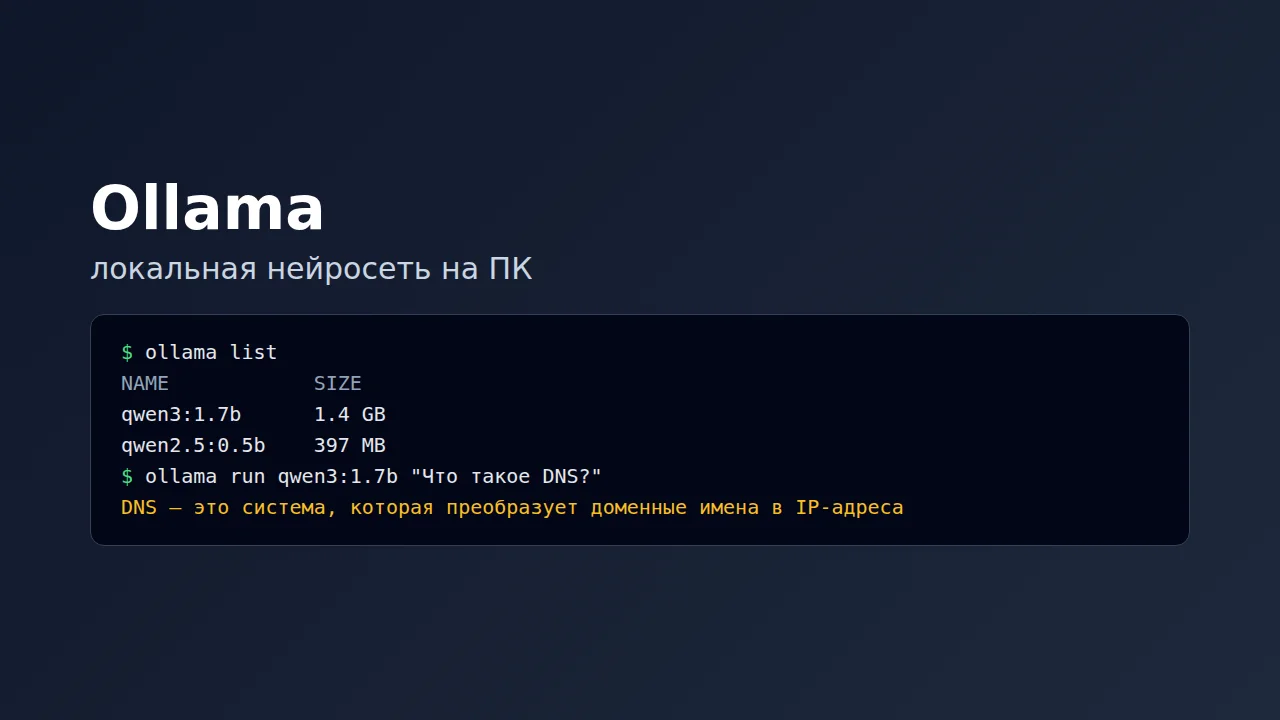
Модели Qwen хорошо понимают русский язык, поэтому для начала мы взяли их. Сравнили на сервере без видеокарты (4 ядра процессора, 15 ГБ памяти) самую маленькую qwen2.5:0.5b и qwen3:1.7b. Вопрос один: «Объясни одним предложением, что такое DNS». Ответ qwen3:1.7b:
DNS — это система, которая преобразует доменные имена (например, www.example.com) в IP-адреса (например, 192.168.1.1), чтобы позволить устройствам сети обращаться к интернет-ресурсам.
Точно и по делу — примерно 18 слов-токенов в секунду, читать успеваешь. А вот qwen2.5:0.5b работала почти втрое быстрее (около 50 токенов в секунду), но вместо одного предложения написала три абзаца, в первом прогоне вставила в русский текст китайские иероглифы и выдумала, что DNS «позволяет отслеживать и обновлять свои IP-адреса». Вывод: самые маленькие модели годятся для экспериментов, для реальной работы начинайте с 1,5–4 млрд параметров, а лучше — с 7–14, если позволяет железо. Про то, как устроен сам DNS, — в статье DNS-записи домена.
Локальная нейросеть на ПК: что нужно
- Видеокарта — самое важное. По таблице поддержки, подходят NVIDIA с compute capability 5.0 и выше и многие AMD Radeon. Объём видеопамяти определяет, какую модель можно запустить быстро; ориентир: 8 ГБ — модели до 7–8 млрд параметров, 12–16 ГБ — до 14 млрд.
- Без видеокарты тоже работает, как у нас, но только с маленькими моделями и медленно.
- Оперативная память — не меньше размера модели плюс запас для системы.
- Диск — модели занимают от сотен мегабайт до десятков гигабайт каждая.
Как запустить локальную нейросеть
- Установите Ollama по инструкции выше.
- Выберите модель по памяти видеокарты или ОЗУ.
- Выполните
ollama run qwen3:1.7b— модель скачается при первом запуске, после чего откроется чат прямо в терминале. Выход —/bye. - Если удобнее окно, а не терминал, — на Windows и macOS у Ollama есть собственное приложение с чатом.
По умолчанию модель помнит 4096 токенов разговора. Для длинных документов окно контекста увеличивают переменной OLLAMA_CONTEXT_LENGTH, но это требует больше памяти.
Ollama API
Служба Ollama слушает адрес 127.0.0.1:11434, и к ней можно обращаться из любого скрипта. Запрос из документации API, который мы выполнили:
curl http://localhost:11434/api/generate -d '{
  "model": "qwen3:1.7b",
  "prompt": "Объясни одним предложением, что такое DNS.",
  "stream": false,
  "think": false
}'
В ответ приходит JSON с полем response — текстом ответа, и счётчиками, по которым мы считали скорость. Параметр think: false отключает у Qwen3 режим рассуждений, иначе перед ответом модель долго «думает вслух». У Ollama есть и API, совместимый с OpenAI, поэтому многие программы, которые умеют работать с облачными моделями, можно переключить на локальную.
Важно: API Ollama не спрашивает пароль. По умолчанию он доступен только с этого же компьютера — так и оставьте. Если нужен доступ по сети, не открывайте порт 11434 в интернет, а ставьте перед Ollama прокси с авторизацией, например Nginx Proxy Manager со списком доступа.
Ollama Cloud
У Ollama есть и облачный режим: крупные модели, которые не помещаются в домашний ПК, запускаются на серверах Ollama, а команды и API остаются теми же. Для этого нужен аккаунт и ключ API. Но в облачном режиме текст уходит на внешние серверы, то есть главное преимущество локальной нейросети — приватность — пропадает. Для задач, где важно, чтобы данные не покидали компьютер, используйте только локальные модели.
Ollama на VPS
Держать Ollama на обычном VPS можно, но без видеокарты это имеет смысл только для маленьких моделей и нечастых запросов — как у нас в тесте. Модели занимают и память, и диск; на слабом сервере пригодится статья про swap и чистку диска. Серверы с видеокартой стоят заметно дороже обычных — прежде чем арендовать, прикиньте, не хватит ли домашнего ПК. Как выбирать сервер под задачу — в статье как выбрать VPS.
Ещё одна задача для локальной нейросети — вытащить текст из фото или скана. Наш тест с моделью, которая понимает картинки, — в статье как распознать текст с картинки.
Если нужна не просто модель, а помощник, который сам правит код и запускает команды, — посмотрите статью про Claude Code.
Если своего железа не хватает, модели DeepSeek доступны и через облачный API — ключ, цены и первый запрос в статье DeepSeek API.
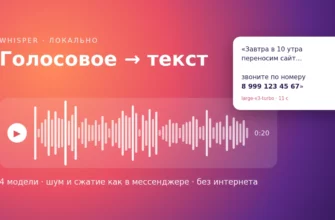
Локально можно запускать не только текстовые модели: как расшифровать голосовое или запись встречи в текст без интернета — в статье расшифровка аудио в текст с Whisper.
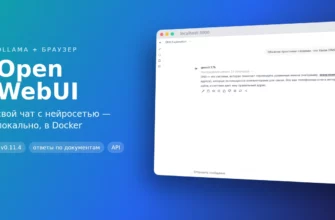
Если работать в терминале неудобно, поставьте поверх Ollama браузерный интерфейс — как это сделать, в статье Open WebUI.
Разбор свежей модели для локального запуска — в статье «Qwen 3.8 27B локально: разбор видео и проверка фактов».
Как нейросети применяют в учёбе ребёнка — в видеоразборе «Нейросети для детей и учёбы».
Источники: загрузка Ollama, Ollama на Windows, Ollama на Linux, Ollama в Docker, поддержка видеокарт, FAQ Ollama, Ollama API, Ollama Cloud, библиотека моделей. Тест выполнен на Ollama 0.34.4. Проверено 26 сентября 2026 года.