Команды Linux, которые нужны каждый день на сервере или VPS, умещаются на одной странице. Мы собрали шпаргалку из тех, что сами набираем на своём домашнем сервере под Ubuntu: навигация, файлы, поиск, права, система, службы, сеть и пакеты. Для каждой — что делает и пример, а для системных — реальный вывод с нашего сервера. Команды одинаково работают в Ubuntu, Debian и Astra Linux.
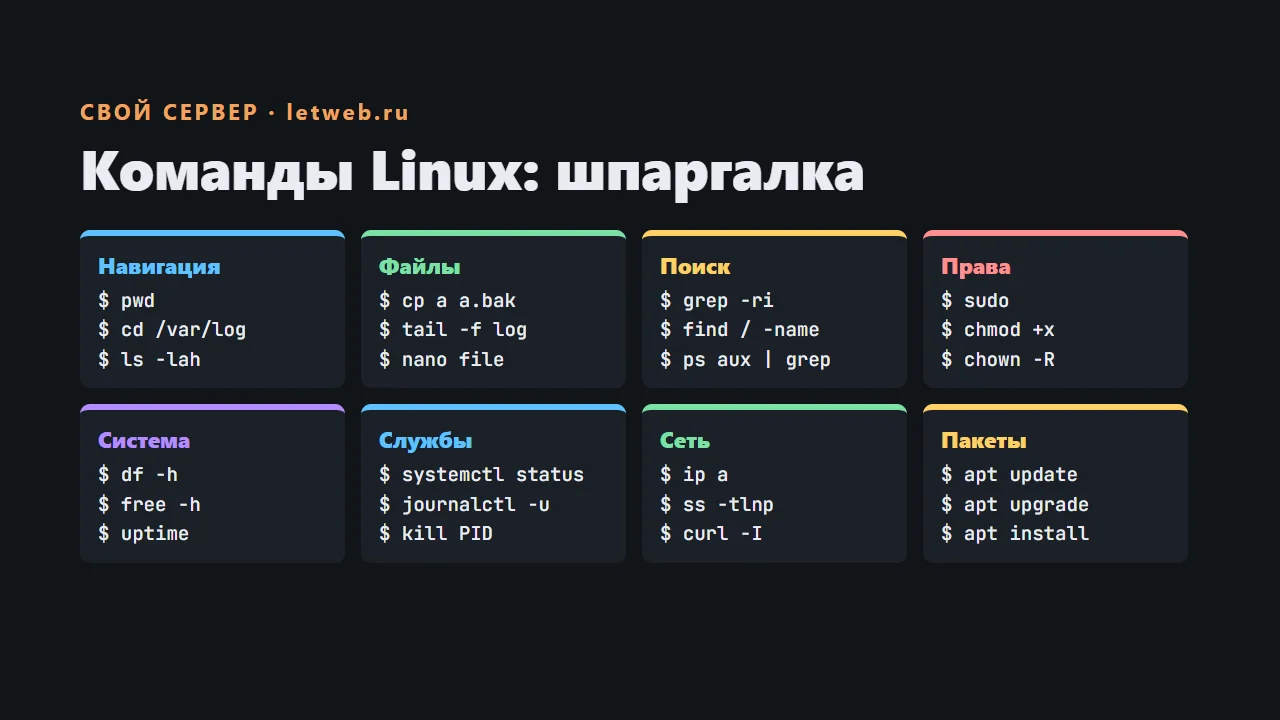
Как открыть терминал и прочитать справку
На сервере терминал — это то, что вы видите после входа по SSH (как подключиться — в статье «Настройка VPS: SSH-ключ, ufw и fail2ban»). На компьютере с Ubuntu терминал открывается сочетанием Ctrl+Alt+T.
У каждой команды есть встроенная справка — это первое, что стоит запомнить:
man ls        # подробное руководство (выход — клавиша q)
ls --help     # краткая справка
Навигация: pwd, cd, ls
| Команда | Что делает |
|---|---|
pwd | Показать, в какой папке вы сейчас |
cd /var/log | Перейти в папку |
cd .. / cd ~ / cd - | На уровень выше / в домашнюю папку / в предыдущую папку |
ls | Список файлов |
ls -lah | Подробно: права, владелец, размер в понятных единицах, скрытые файлы |
Клавиша Tab дописывает имя файла или папки — набирать пути целиком не нужно.
Работа с файлами
| Команда | Что делает |
|---|---|
mkdir -p backup/2026 | Создать папку (с вложенными) |
cp file.conf file.conf.bak | Скопировать файл; cp -r — папку |
mv old.txt new.txt | Переименовать или переместить |
rm file.txt | Удалить файл; rm -r папка — папку целиком |
cat file.txt | Вывести содержимое |
less big.log | Листать большой файл (поиск — /, выход — q) |
tail -f /var/log/syslog | Следить за журналом в реальном времени |
nano file.conf | Простой редактор (сохранить — Ctrl+O, выйти — Ctrl+X) |
echo "текст" >> file.txt | Дописать строку в конец файла |
Важно: в Linux нет корзины. rm удаляет сразу и навсегда, а rm -rf не задаёт вопросов. Перед правкой конфигов делайте копию с .bak — это привычка, которая не раз нас спасала.
Поиск: grep и find
| Команда | Что делает |
|---|---|
grep "error" app.log | Найти строки с текстом в файле |
grep -ri "listen" /etc/nginx/ | Искать во всех файлах папки, без учёта регистра |
grep -c "Failed password" /var/log/auth.log | Посчитать совпадения — например, неудачные попытки входа |
find / -name "*.conf" 2>/dev/null | Найти файлы по имени |
find /var/log -size +100M | Найти файлы больше 100 МБ |
Команды можно соединять вертикальной чертой — вывод одной уходит на вход другой: ps aux | grep nginx.
Права и пользователи: sudo, chmod, chown
| Команда | Что делает |
|---|---|
sudo команда | Выполнить от имени администратора |
chmod 644 file | Права: владелец читает и пишет, остальные только читают |
chmod +x script.sh | Сделать файл исполняемым |
chown user:group file | Сменить владельца файла; -R — для папки целиком |
whoami | Под каким пользователем вы работаете |
Информация о системе
Эти команды мы запускаем чаще всего. Ниже — реальные ответы нашего домашнего сервера.
Версия Linux — cat /etc/os-release и версия ядра uname -r:
PRETTY_NAME="Ubuntu 24.04.5 LTS"
7.0.0-31-generic
Место на диске — df -h:
/dev/sda2 234G 119G 104G 54% /
Сколько занимает папка — du -sh /var/log:
2,7G /var/log
Память — free -h (смотрите на колонку «доступно», а не «свободно»: Linux занимает свободную память под кеш и отдаёт её по требованию):
               всего        занят        своб  ...   доступно
Память:         15Gi       9,2Gi       868Mi  ...      6,1Gi
Сколько работает и насколько загружен — uptime:
09:34:08 up 33 days, 16:52, load average: 6,09, 4,59, 3,46
Три числа load average — средняя нагрузка за 1, 5 и 15 минут. Сравнивайте их с числом ядер: у нашего сервера их четыре, так что 6 — это очередь из задач, и стоит посмотреть, кто нагружает. Для этого — top или более наглядный htop (ставится отдельно: sudo apt install htop).
Процессы и службы: ps, kill, systemctl, journalctl
| Команда | Что делает |
|---|---|
ps aux | Все процессы |
kill 1234 / kill -9 1234 | Завершить процесс по номеру / принудительно |
systemctl status nginx | Состояние службы |
sudo systemctl restart nginx | Перезапустить службу |
sudo systemctl enable nginx | Запускать при загрузке системы |
journalctl -u nginx -n 50 | Последние 50 строк журнала службы |
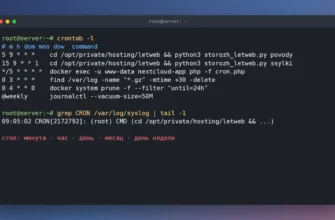
Задачи по расписанию в Linux настраиваются через cron — об этом отдельная статья «Cron и crontab».
Сеть: ip, ss, ping, curl
| Команда | Что делает |
|---|---|
ip a | Сетевые интерфейсы и IP-адреса |
ss -tlnp | Какие программы слушают какие порты |
ping -c 4 ya.ru | Проверить связь |
curl -I https://сайт | Заголовки ответа сайта — код 200, 301, 502 и т. д. |
dig A сайт.ru | Какие DNS-записи у домена |
Если сайт не отвечает, эти команды — первое, с чего начинается проверка: подробно в статье «Почему не открывается сайт».
Обновление и установка программ
sudo apt update            # обновить список пакетов
sudo apt upgrade           # установить обновления
sudo apt install htop      # поставить программу
sudo apt remove htop       # удалить
apt list --upgradable      # что можно обновить
Это команды для Ubuntu, Debian и Astra Linux. В Fedora и CentOS вместо apt используется dnf.
История команд и полезные сочетания
history— список введённых команд;!123повторяет команду под номером 123.Ctrl+R— поиск по истории: начните печатать кусок команды.Ctrl+C— прервать выполнение;Ctrl+L— очистить экран.- Стрелка вверх — предыдущая команда.
tar -czf backup.tar.gz папка/— упаковать папку в архив;tar -xzf backup.tar.gz— распаковать.
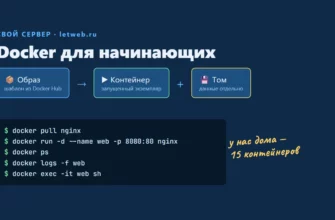
Запускаете сервисы в контейнерах — команды Docker собраны в статье «Docker для начинающих».
Документация: командная строка для начинающих (Ubuntu), справочные страницы ls, grep, chown, systemctl. Выводы команд сняты на нашем сервере 17 октября 2026 года. Проверено 17 октября 2026 года.