Установка Home Assistant занимает от 15 минут до вечера — в зависимости от того, на что ставить: на мини-ПК, Raspberry Pi, в виртуальную машину на Windows или в Docker на уже работающий сервер. Мы прошли установку в Docker с нуля и сняли каждый шаг первой настройки, а рядом — опыт нашего «боевого» Home Assistant, на котором работают 2 241 сущность и 167 автоматизаций. Ниже — какой способ установки выбрать, как поставить Home Assistant OS на ПК и Raspberry Pi, как запустить в Docker и что делать сразу после установки.
Home Assistant OS или Docker: какой способ выбрать
По официальной странице установки, вариантов два:
| Home Assistant OS | Home Assistant Container | |
|---|---|---|
| Что это | отдельная минимальная операционная система, только под Home Assistant | Docker-контейнер на вашем Linux-сервере |
| Куда ставить | мини-ПК, Raspberry Pi, виртуальная машина | любой компьютер с Docker |
| Apps (бывшие дополнения: Mosquitto, Zigbee2MQTT и т. п.) | есть, ставятся в пару кликов | нет, всё ставите сами отдельными контейнерами |
| Обновления и бэкапы | в один клик из интерфейса | вручную |
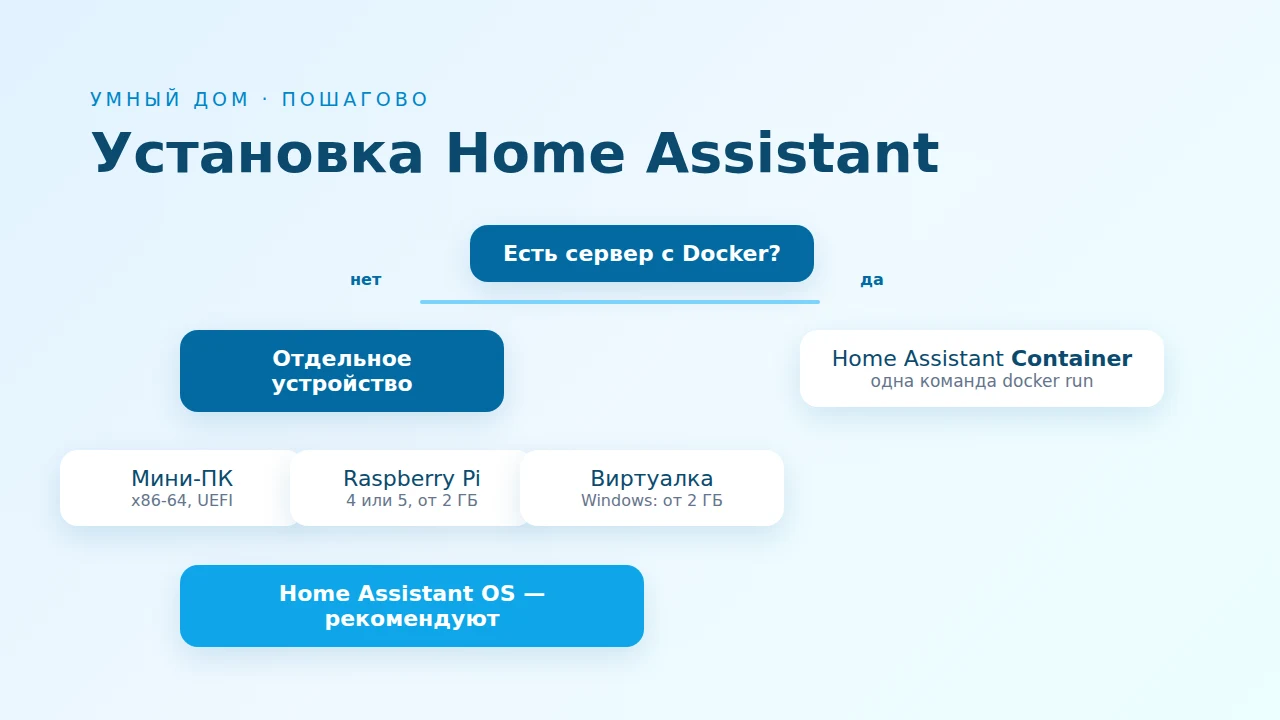
Разработчики рекомендуют Home Assistant OS для большинства пользователей. Container выбирают, когда уже есть сервер с Docker и не хочется выделять под умный дом отдельное устройство. Важная оговорка из документации: интеграции Thread и Z-Wave управляются через Apps, и в Container из коробки они не работают.
Наш выбор — Home Assistant OS 18.3 на отдельном устройстве, не на домашнем сервере.
Установка Home Assistant OS на ПК и мини-ПК
Старый ноутбук, неттоп или мини-ПК — самый популярный вариант. По инструкции для x86-64, компьютер должен быть 64-битным и уметь загружаться в режиме UEFI (так умеют почти все машины последних 10 лет). Встроенного установщика нет: образ Home Assistant OS записывают прямо на внутренний диск. Два способа:
- Загрузиться с флешки Ubuntu (флешка от 8 ГБ) на самом мини-ПК и записать образ на его диск утилитой «Диски» — документация рекомендует этот способ.
- Снять диск, подключить к другому компьютеру через переходник и записать образ программой Balena Etcher, затем вернуть диск на место.
Подводный камень из документации: некоторые NVMe-диски и жёсткие диски работают только с секторами 4K (4Kn), и с них Home Assistant OS не загрузится. После первого запуска через несколько минут Home Assistant откроется в браузере на другом компьютере по адресу homeassistant.local; если не открывается — попробуйте homeassistant.local:8123 или IP-адрес устройства с портом 8123.
Установка Home Assistant на Raspberry Pi
По инструкции для Raspberry Pi, нужен Raspberry Pi 5 или 4 с блоком питания, минимум 2 ГБ памяти, карта microSD от 32 ГБ — лучше класса A2, она быстрее на мелких операциях чтения и записи, — и кабель Ethernet на время установки. Образ записывается на карту программой Raspberry Pi Imager — по шагам из той же инструкции. На старые Raspberry Pi 3 ставить не стоит — например, Zigbee2MQTT, по его документации, на третьей модели может работать нестабильно.
Установка Home Assistant на Windows
Напрямую на Windows Home Assistant OS не ставится — только в виртуальную машину. По инструкции для Windows, есть готовые образы для VirtualBox, VMware Workstation и Hyper-V. Минимум для виртуальной машины — 2 ГБ памяти и 2 виртуальных процессора. Учтите: такой Home Assistant работает, только пока включён компьютер с Windows, поэтому для постоянного умного дома это скорее способ попробовать.
Установка Home Assistant в Docker: наш тест
Если у вас уже есть Linux-сервер с Docker, Home Assistant ставится одной командой. Ровно её мы и выполнили по инструкции для Linux:
docker run -d \
  --name homeassistant \
  --privileged \
  --restart=unless-stopped \
  -e TZ=Europe/Moscow \
  -v /srv/ha:/config \
  -v /run/dbus:/run/dbus:ro \
  --network=host \
  ghcr.io/home-assistant/home-assistant:stable
-v /srv/ha:/config— папка, где хранятся все настройки; её и нужно бэкапить;--network=host— Home Assistant должен видеть локальную сеть, чтобы находить устройства;/run/dbus— по документации, нужен только для Bluetooth-интеграции.
Что получилось: образ весит около 650 МБ, после запуска встал Home Assistant 2026.9.4, в памяти — около 330 МБ, папка настроек после установки — меньше 1 МБ. Интерфейс открылся на http://адрес-сервера:8123. Как работать с Docker и описать то же самое в docker-compose.yml — в статье Docker Compose для начинающих.
Обновление в Docker — вручную: docker pull ghcr.io/home-assistant/home-assistant:stable, затем остановить, удалить и запустить контейнер заново той же командой. Настройки останутся в папке /config.
Первая настройка Home Assistant
При первом открытии Home Assistant проводит через короткий мастер. Интерфейс сразу на русском.
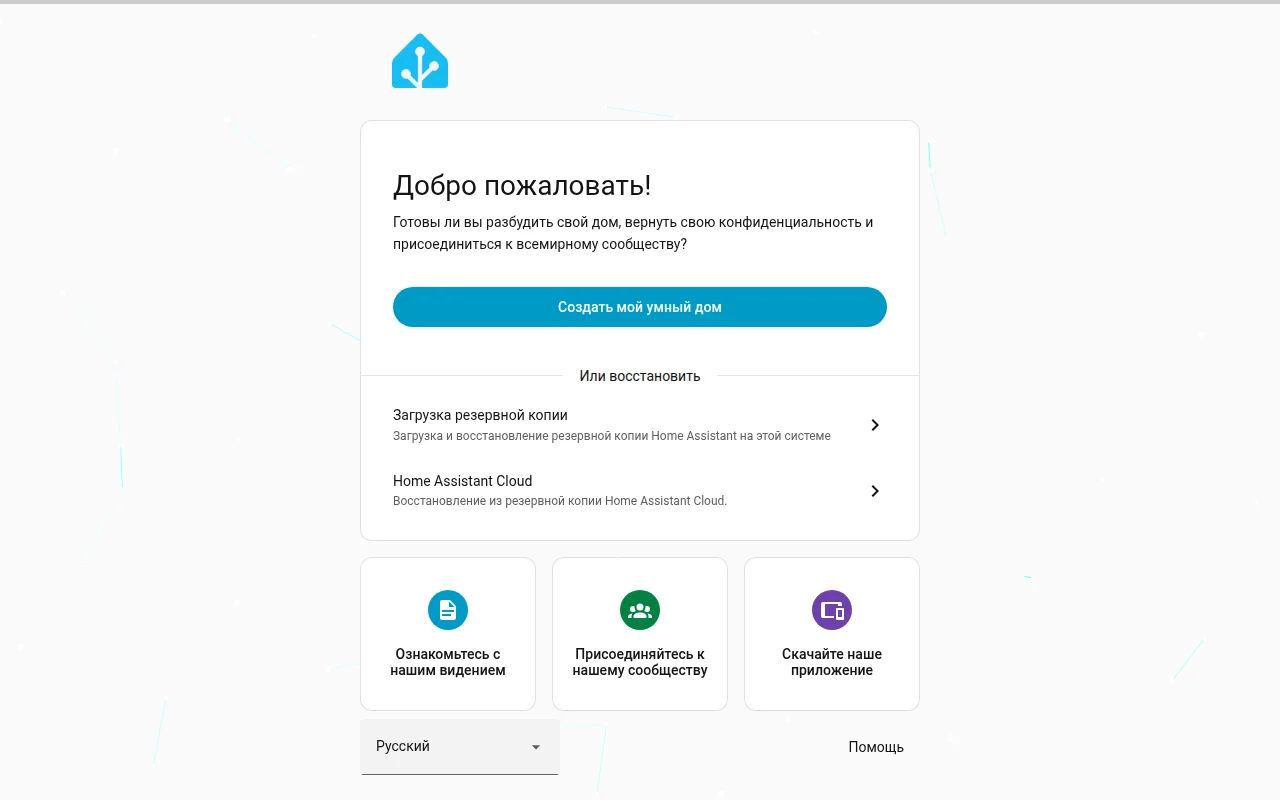
- «Создать мой умный дом» — или восстановить из резервной копии, если переезжаете на новое железо.
- Учётная запись: имя, логин и пароль. Это администратор — пароль нужен надёжный, особенно если Home Assistant будет доступен не только из дома.
- Местоположение дома на карте — нужно для погоды, восхода и заката. По словам самого мастера, эти данные хранятся только в вашей системе.
- Страна — от неё зависят единицы измерения.
- Анонимная статистика — по желанию, можно отказаться.
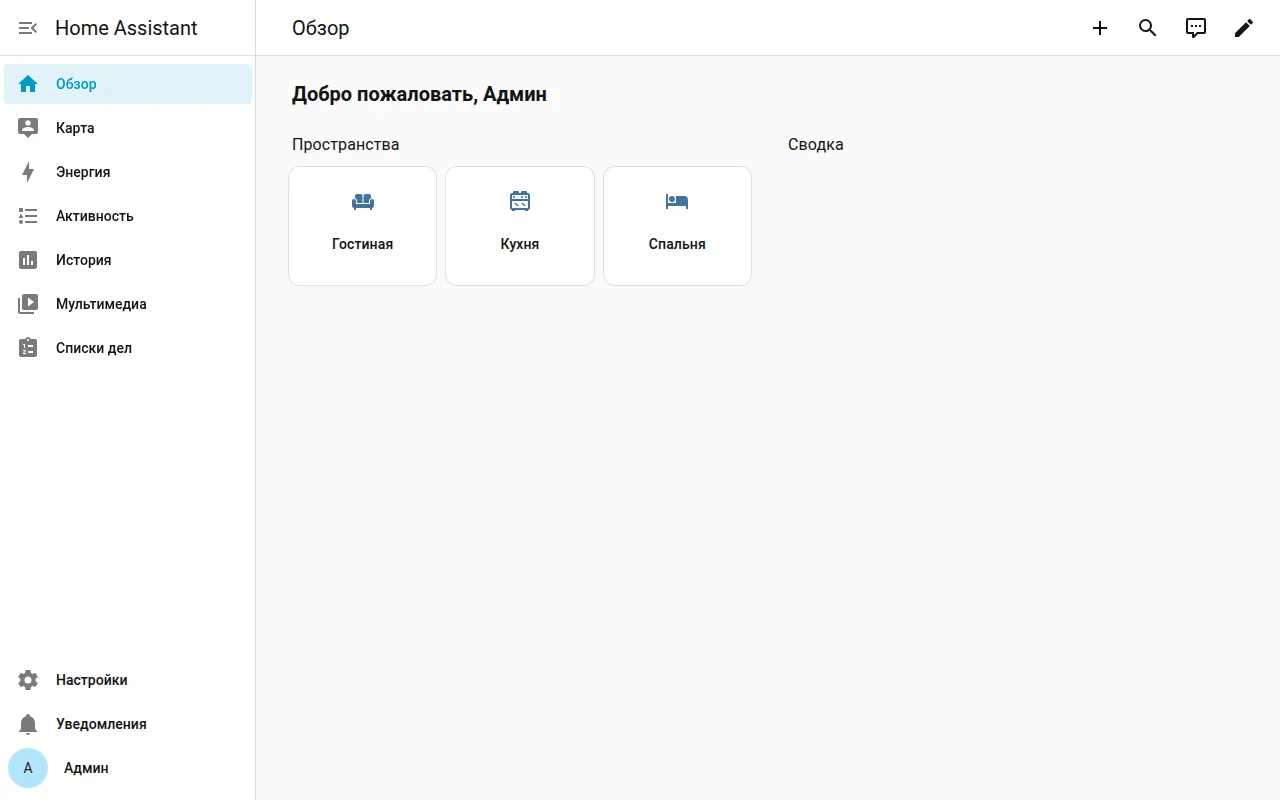
Сразу после мастера Home Assistant сам создал пространства «Гостиная», «Кухня» и «Спальня» и нашёл несколько служебных интеграций — солнце, список покупок, резервное копирование. Дальше устройства добавляются в Настройки → Устройства и службы → Добавить интеграцию.
Что сделать сразу после установки
- Зафиксируйте IP-адрес устройства с Home Assistant в настройках роутера — иначе однажды он сменится, и интеграции потеряют связь.
- Настройте резервные копии и храните их не на том же устройстве. Без копии при поломке карты памяти или диска придётся настраивать дом заново.
- Не открывайте порт 8123 в интернет напрямую. Мы ничего не выставляем в интернет напрямую и заходим в домашнюю сеть через частную сеть, а наш Home Assistant отдаёт API только по HTTPS. Если всё-таки нужен доступ снаружи — только через HTTPS и обратный прокси, например Nginx Proxy Manager.
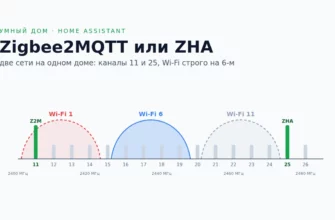
- Подключите Zigbee-устройства — как выбрать между ZHA и Zigbee2MQTT и не поссорить Zigbee с Wi-Fi, мы разобрали в статье Zigbee2MQTT или ZHA.
Для масштаба: наш Home Assistant начинался так же, с пустой панели, а сейчас в нём 2 241 сущность, 167 автоматизаций и две Zigbee-сети на 90 устройств. Расти он может долго — главное с самого начала поставить его на надёжное железо и не забывать про бэкапы.
Где ещё запустить Home Assistant и что поставить рядом — в статье «Домашний сервер: зачем нужен, что запустить и из чего собрать».
Следующий шаг после установки — оповещения о протечке, открытых дверях и севших батарейках. Как настроить их так, чтобы они действительно доходили, — в статье уведомления Home Assistant.
Обновление 05.10.2026: сервис Home Assistant Cloud переименован в Home Assistant Link — подробности в новости.
Обновление 12.10.2026: что изменилось в версии 2026.10 и почему перед обновлением стоит сделать бэкап — в новости Home Assistant 2026.10.
Источники: установка Home Assistant, установка на x86-64, установка на Raspberry Pi, установка на Windows, установка на Linux и в Docker. Тест — Home Assistant 2026.9.4 в Docker; наш рабочий дом — Home Assistant OS 18.3. Проверено 3 октября 2026 года.