Домашний сервер — это компьютер, который круглосуточно работает дома и делает то, за что обычно платят облакам: хранит фото и файлы, раздаёт фильмы на телевизор, управляет умным домом, следит за сетью. Собрать его можно из старого ПК, и мы так и сделали. В статье — зачем он нужен, что на нём запустить, из чего собрать и как подключаться к нему снаружи. Всё на примере нашего сервера с реальными цифрами нагрузки.
Что такое домашний сервер
Это не особое железо, а роль. Сервером становится любой компьютер, который не выключают и на котором крутятся службы для других устройств: телефонов, ноутбуков, телевизора, датчиков. Обычно на нём стоит Linux без рабочего стола, а управляют им по сети — через SSH и веб-интерфейсы самих программ.
Главное отличие от облака — данные лежат у вас. Нет абонентской платы за гигабайты, нет лимитов на загрузку, и ничего не пропадёт, если сервис закроется или заблокирует аккаунт. Обратная сторона — за резервными копиями, обновлениями и железом следите вы сами.
Зачем нужен домашний сервер: что на нём запустить
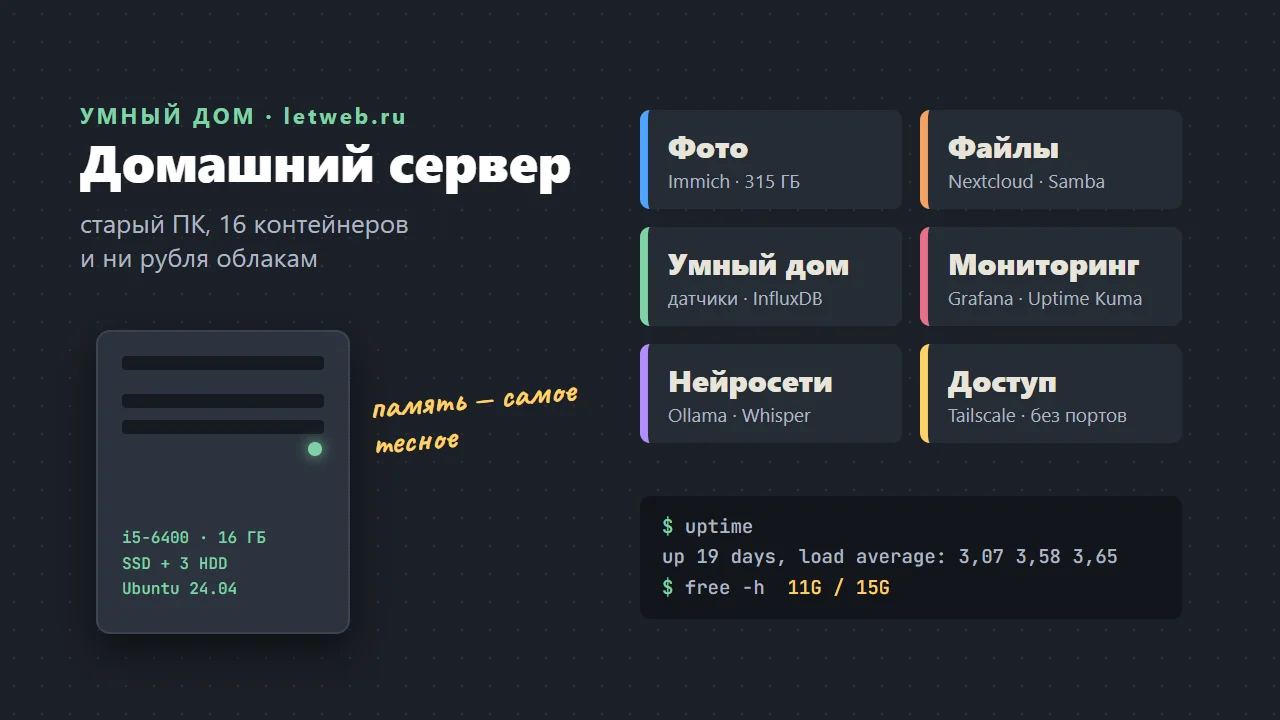
- Фото и видео с телефонов. Immich — замена Google Фото: автозагрузка с телефона, распознавание лиц и поиск по содержимому снимков. У нас в нём 315 ГБ.
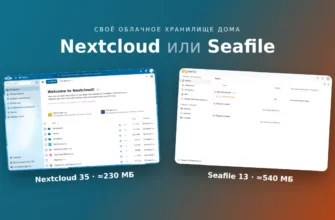
- Файлы и общие папки. Nextcloud — своё облако с синхронизацией и доступом из браузера; Samba — обычные сетевые папки, которые видит Windows. Это и есть домашний файл-сервер.
- Медиасервер. Jellyfin или Plex раздают фильмы и музыку на телевизор и телефоны. У нас медиасервера нет, но это одна из самых частых причин завести сервер.
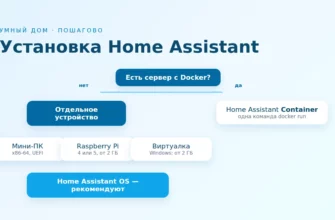
- Умный дом. Home Assistant собирает датчики и устройства разных производителей в одну систему и работает без облака. Как его поставить — в статье «Установка Home Assistant».
- Мониторинг. Uptime Kuma проверяет, живы ли сайты и сервисы, а Prometheus и Grafana рисуют графики нагрузки, температуры и всего, что умеет отдавать цифры.
- Локальные нейросети. Ollama запускает языковые модели, Whisper — распознавание речи. Подробности — в статьях про Ollama и про расшифровку аудио.
- Свои сайты и скрипты. Веб-сервер, база данных, задачи по расписанию — всё то же, что на арендованном VPS, только бесплатно и в своей сети.
Из чего собрать домашний сервер
Вариантов четыре, и выбор зависит от того, что вы собираетесь запускать.
| Вариант | Плюсы | Минусы |
|---|---|---|
| Старый настольный ПК | Бесплатно, много места под диски, легко расширять память | Больше потребляет и шумит, занимает место |
| Мини-ПК | Тихий, экономный, современные процессоры с хорошим видеоядром | Один-два диска, память часто не расширить |
| Готовое сетевое хранилище (NAS) | Удобно для файлов и бэкапов, всё настраивается мышкой | Дорого, слабые процессоры в младших моделях |
| Raspberry Pi и аналоги | Копеечное потребление, хватает для Home Assistant | Мало памяти для фотоархива и нейросетей, карты памяти изнашиваются |
Ориентироваться стоит на требования самых тяжёлых программ. Immich по документации просит минимум 6 ГБ памяти и 2 ядра, рекомендует 8 ГБ и 4 ядра. Nextcloud — минимум 128 МБ на процесс, рекомендует от 512 МБ. Jellyfin для перекодирования видео без отдельной видеокарты советует процессоры уровня Intel Core i5-11400 или Intel N100 и 8 ГБ памяти, а видеоядра AMD для этой задачи не рекомендует. Вывод простой: под один Home Assistant хватит чего угодно, под фотоархив и медиасервер нужно от 8 ГБ памяти, а под всё сразу — 16 ГБ и больше.
Наш домашний сервер: железо и что на нём работает
Наш сервер — обычный настольный ПК, собранный не для этой задачи:
- процессор Intel Core i5-6400 — 4 ядра, 2,7 ГГц;
- 16 ГБ памяти;
- SSD на 240 ГБ под систему и три жёстких диска — 500 ГБ, 3 ТБ и 4 ТБ;
- Ubuntu 24.04 LTS;
- источник бесперебойного питания, за которым следит NUT: при отключении света сервер узнаёт об этом и может корректно выключиться.
Программы разделены на две группы. В Docker работают 16 контейнеров:
| Сервис | Контейнеров | Зачем |
|---|---|---|
| Immich | 4 — сервер, машинное обучение, PostgreSQL, Valkey | Фото и видео с телефонов |
| Nextcloud | 3 — сам Nextcloud, MariaDB, Redis | Своё облако для файлов |
| Uptime Kuma | 1 | Проверка, что сайты и сервисы отвечают |
| InfluxDB | 1 | История показаний датчиков умного дома |
| Chromium | 2 | Браузеры для автоматизации задач |
Остальное поставлено прямо в систему: веб-сервер nginx с PHP, PostgreSQL, Prometheus и Grafana для графиков, Zabbix, Ollama, Samba для сетевых папок, FTP-сервер, fail2ban от подбора паролей, smartmontools для слежки за здоровьем дисков и несколько своих сторожевых скриптов на Python.
Почему не всё в Docker: так сложилось исторически, и это нормально. Новые сервисы удобнее ставить контейнерами — их проще обновлять и переносить. Как устроен файл docker-compose.yml, мы разбирали в статье «Docker Compose для начинающих».
Сколько ресурсов это съедает
Замер в обычный вечер, сервер работает без перезагрузки 19 дней:
- средняя нагрузка процессора — 3,1–3,7 на четырёх ядрах, то есть он почти всё время занят, но не перегружен;
- память — занято 11 ГБ из 15, доступно 3,6 ГБ;
- диски — системный заполнен на 44%, большие — на 29–48%.
Самое тесное место — память. Фотоархив с распознаванием лиц, облако с базой данных и мониторинг вместе держат её почти полностью занятой. Процессор 2015 года справляется, но разбор нового альбома в Immich заметно его нагружает. Если собирать сервер с нуля, мы бы сразу поставили 32 ГБ.
Энергопотребление мы не мерили, поэтому цифру не приводим. Для оценки своего сервера нужен ваттметр в розетку: старый настольный ПК с несколькими жёсткими дисками потребляет заметно больше мини-ПК.
Доступ к домашнему серверу снаружи
Внутри квартиры к серверу подключаются по локальному адресу. Чтобы открыть фото или файлы из поездки, нужен доступ извне, и есть два пути.
Проброс портов в роутере. Роутер отправляет входящие подключения на сервер. Для этого нужен белый IP-адрес от провайдера (или динамический DNS), а каждый открытый порт виден всему интернету, и боты начинают подбирать пароли в первые же часы. Если идёте этим путём — только через обратный прокси с HTTPS, как в статье про Nginx Proxy Manager, и с защитой из статьи «Настройка VPS: SSH-ключ, ufw и fail2ban».
Частная сеть. Программа вроде Tailscale объединяет ваши устройства в закрытую сеть поверх интернета: телефон в поездке видит сервер так, будто он рядом. Белый адрес не нужен, порты в роутере не открываются. Мы пошли этим путём: напрямую в интернет на нашем сервере не выставлено ничего.
Грабли, на которые мы наступили
- Память кончается раньше, чем кажется. Каждый сервис по отдельности скромный, а вместе съедают почти всё. Контейнерам Nextcloud пришлось задать ограничения памяти, чтобы они не вытесняли остальных.
- Обновления меняют настройки. После перехода Immich на третью версию внутри контейнера сменился путь к папке с данными — его пришлось поправить в
docker-compose.yml. Перед обновлением крупных сервисов читайте заметки к выпуску. - Сервер — не резервная копия. Если фотографии лежат только на домашнем сервере, это одна копия, а не бэкап. Нужна вторая — на другом диске и лучше в другом месте. Принципы — в статье про резервные копии, они те же.
- Без бесперебойника жёсткие диски страдают. Внезапное отключение питания во время записи может испортить файлы и базы данных. ИБП с NUT решает это.
С чего начать
- Возьмите любой ненужный ПК или ноутбук с 8 ГБ памяти и SSD под систему.
- Поставьте Ubuntu Server LTS — у таких выпусков длинный срок поддержки.
- Настройте вход по SSH-ключу и установите Docker по официальной инструкции.
- Запустите один сервис, который нужен прямо сейчас: Home Assistant, Immich или Nextcloud.
- Подключите Tailscale для доступа снаружи и сразу настройте резервное копирование.
Дальше сервер обрастает сервисами сам: один раз увидев, что фото больше не упираются в лимит облака, сложно остановиться. Если нужны задачи по расписанию — пригодится статья про cron.
Как устроено наше файловое облако и чем Nextcloud отличается от Seafile — в статье своё облачное хранилище дома.
Источники: требования Immich, требования Nextcloud, выбор железа для Jellyfin, установка Docker на Ubuntu, жизненный цикл выпусков Ubuntu, установка Tailscale, установка Home Assistant, Uptime Kuma, Network UPS Tools. Проверено 4 октября 2026 года.